



 Configurer carte et application Data Explorer pour interagir avec ses données

Depuis la mise à jour de juin 2026 d'ArcGIS Online, Esri propose (en version beta) un nouveau modèle d'Instant App nommé « Data Explorer » proposant des capacités d'IA générative pour créer en quelques clics des applications permettant à l'utilisateur de découvrir et d'interroger les données d'une carte web ArcGIS avec une nouvelle expérience. Data Explorer permet à l'utilisateur d'interagir avec les données de la carte en posant des questions en langage naturel. Dans ce pas à pas, vous découvrirez les différentes étapes permettant de configurer la carte et l'application Data Explorer pour offrir cette nouvelle expérience aux collaborateurs de votre organisation.
Pas-à-Pas réalisé par Gaëtan Lavenu, en partenariat avec le blog arcOrama.fr
Pas-à-Pas réalisé par Gaëtan Lavenu, en partenariat avec le blog arcOrama.fr

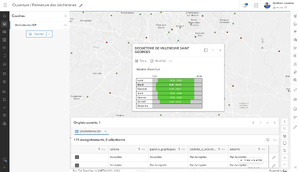
1 - Dans cet exemple, nous utiliserons une carte web contenant une couche localisant les déchèteries en Île-de-France et contenant les horaires d’ouverture et de fermeture, ainsi que les types de déchets qu’elles acceptent. Il est important de ne conserver dans la carte que les couches utiles pour répondre aux questions de l’utilisateur. Aussi, évitez toutes les couches d’habillage ne contenant pas de données intéressantes pour l’agent d’IA conversationnelle.

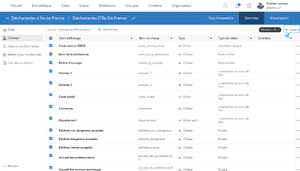
2 - La première étape consiste à spécifier des noms d’affichage et des descriptions les plus explicites possibles pour les champs de vos couches. Pour cela, depuis la page de description de vos couches, je vous recommande d’utiliser le nouvel assistant IA situé dans la liste des champs lorsque vous êtes dans l’onglet « Données » de votre couche. À l’aide du bouton « Suggérer », cet assistant permet de créer rapidement les métadonnées pertinentes sur vos champs.

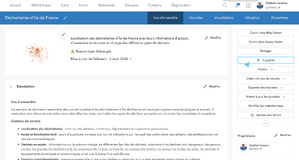
3 - L’étape suivante consiste à définir des métadonnées pertinentes pour les différentes couches de la carte et pour la carte elle même. Vous affichez donc la page de description des couches et de la carte pour saisir les métadonnées essentielles (titre, résumé, description, etc.) en essayant de décrire de manière exhaustive ce qu’elles contiennent. Pour vous y aider, je vous recommande vivement l’usage de l’assistant IA que vous lancez à l’aide du bouton « Suggérer ».

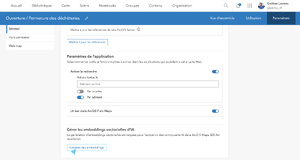
4 - Maintenant que les métadonnées de vos couches et de la carte sont correctement renseignées, l’étape suivante consiste à transformer ces informations en vecteurs mathématiques multidimensionnels (embeddings) que sauront utiliser le LLM et l’agent IA conversationnel. Pour cela, rendez-vous dans les paramètres de la carte, dans la rubrique « Général », puis cliquez sur le bouton « Générer les embeddings ». Votre carte est maintenant prête pour être utilisée dans l’Instant App Data Explorer.

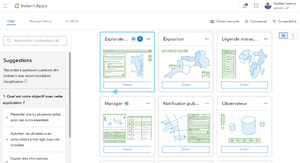
5 - Nous allons maintenant configurer l’application. Pour commencer, ouvrez l’interface d’ArcGIS Instant Apps, puis choisissez le modèle « Explorateur de données » (Data Explorer). Comme pour toutes les Instant Apps, spécifiez ensuite le titre et les balises associées à cette nouvelle application. Vous arrivez ensuite dans l’interface habituelle de configuration de l’application. Choisissez alors la carte web précédemment créée et documentée pour l’associer à votre application Data Explorer.

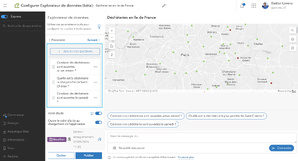
6 - Comme pour toutes les Instant Apps, vous avancez ensuite dans les différentes étapes de paramétrage de l’application. En particulier, à l’étape 3, vous pouvez spécifier le texte et la description de la zone dans laquelle l’utilisateur devra écrire ses questions. Vous pouvez également spécifier un message d’accueil à l’ouverture de l’application. Enfin, il est recommandé d’ajouter des exemples
de questions qui permettront d’inspirer l’utilisateur pour écrire ensuite ses propres questions.
de questions qui permettront d’inspirer l’utilisateur pour écrire ensuite ses propres questions.

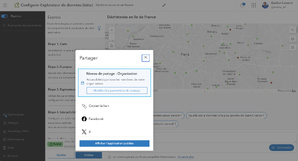
7 - Une fois le paramétrage terminé, cliquez sur le bouton « Publier » pour créer effectivement l’application. À la fin de la publication, vous devez définir avec qui sera partagée l’application. Pour le moment, sur ArcGIS Online, les applications Data Explorer ne peuvent pas être partagées de manière publique. Les utilisateurs de l’application doivent disposer d’un compte sur votre portail SIG.

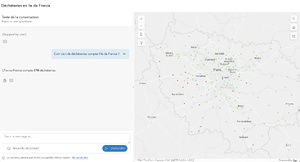
8 - L’application est en ligne. Vos utilisateurs peuvent désormais interagir avec les données de la carte en posant les questions qu’ils souhaitent. Commençons par une première question simple : « Combien de déchèteries compte l’Île-de-France ? ». L’agent IA de l’application traite la demande et fournit la réponse.

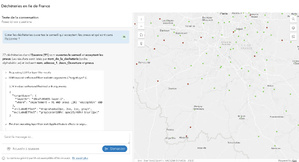
9 - Allons un peu loin avec une question plus complexe. Posons la question « Lister les déchèteries ouvertes le samedi qui acceptent les pneus et qui sont dans l’Essonne ? ». L’agent IA de l’application traite la demande et fournit la réponse en combinant les 3 critères. Pour mieux comprendre le raisonnement et les requêtes réalisées par l’agent IA, l’utilisateur peut cliquer sur le bouton « Journal ».

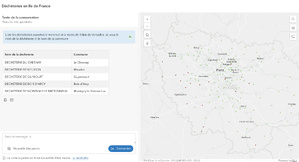
10 - Enfin, vous pouvez également utiliser des critères plus géographiques et préciser ce que vous souhaitez en termes de présentation des résultats. Par exemple, posez la question suivante : « Liste les déchèteries ouvertes le mercredi et à moins de 10 km de Versailles. Je veux le nom de la déchèterie et le nom de la commune ». L’agent IA de l’application interprète le critère spatial et fournit une réponse formatée avec les infos demandées.
 Partager par email
 Version imprimable
 L'essentiel