



 Publiez vos photos avec Panoramax for ArcGIS

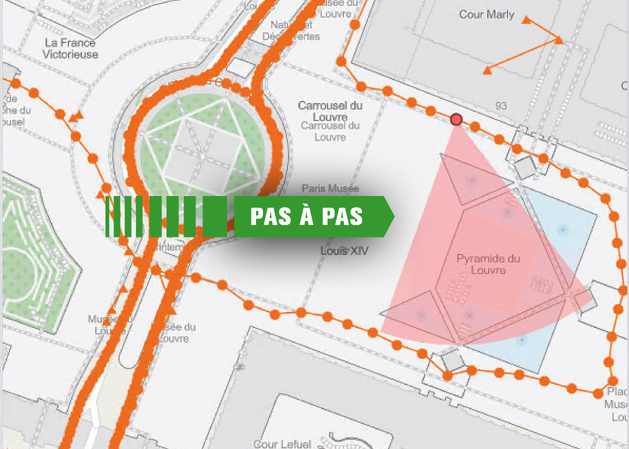
Depuis le déploiement de la plate-forme Panoramax pour le partage et la diffusion de photos terrain, les utilisateurs ArcGIS souhaitant contribuer en partageant leurs photos disposent d'une boîte à outils « Panoramax for ArcGIS ». Cette dernière facilite notamment la préparation, la sélection et la publication des photos depuis ArcGIS Pro. Elle permet aussi l'affichage de la couverture actuelle, la consultation des photos en tant que couche d'imagerie orientée, ainsi que le téléchargement des images en restant dans l'application ArcGIS Pro. Dans ce pas à pas, vous allez découvrir les étapes permettant de publier les photos que vous avez collectées sur Panoramax en utilisant la boîte à outil « Panoramax for ArcGIS ».
Pas-à-Pas réalisé par Gaëtan Lavenu, en partenariat avec le blog arcOrama.fr
Pas-à-Pas réalisé par Gaëtan Lavenu, en partenariat avec le blog arcOrama.fr

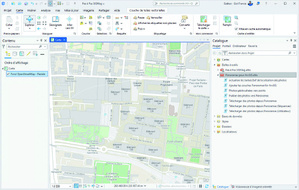
1 - Nous considérons que vous avez téléchargé et installé les ressources « Panoramax for ArcGIS» (http://bit.ly/43kXrP2) et que vous avez configuré le fichier config.json avec notamment les informations liées à l’instance et au compte Panoramax que vous souhaitez utiliser. Pour cela, reportez-vous à la documentation fournie avec la boîte à outils. Une fois cette étape réalisée, ajoutez la boîte à outils « Panoramax for ArcGIS » dans votre projet ArcGIS Pro.

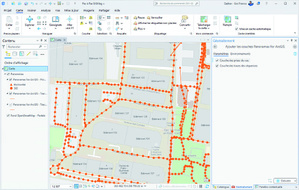
2 - La première fonctionnalité intéressante de cette boîte à outils est de permettre l’affichage des images Panoramax actuellement disponible. Pour cela, l’outil « Ajouter les couches Panoramax for ArcGIS » permet d’ajouter la couche d’imagerie orientée correspondant aux données Panoramax sur la France. Cette couche, actualisée plusieurs fois par jour, est gérée par Esri France. Elle est disponible via le Living Atlas. L’outil permet d’ajouter les points de prise de vue et les traces des collectes.

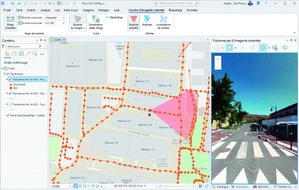
3 - Après avoir sélectionné la couche des prises de vue, vous pouvez activer l’onglet « Imagerie Orientée » et afficher les vues immersives Panoramax disponibles à l’endroit que vous cliquez sur la carte. Vous pouvez ensuite naviguer entre les différentes images en utilisant les outils de la visionneuse d’imagerie. Ces deux couches Panoramax peuvent être filtrées (par séquence, par contributeur, par date d’acquisition, par instance, etc.) comme n’importe quelle autre couche ArcGIS.

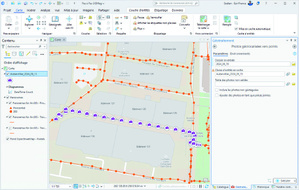
4 - L’objectif est d’intégrer des photos collectées dans l’Avenue des Caristes, une voie non couverte encore dans ce quartier. Pour cela, nous utiliserons l’outil « Photos géolocalisées vers points ». Cet outil génère une classe d’entités de points dans une Géodatabase (ici : Aubervillier_2024_09_15) contenant chaque point de prise de vue. Cette couche vous permet de visualiser votre collecte et de sélectionner les prises de vue à envoyer vers Panoramax.

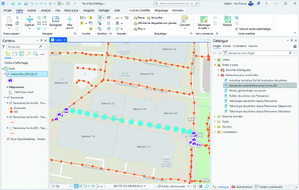
5 - Même si nous ne le ferons pas ici, cette couche permet aussi de supprimer des points inutiles ou de déplacer les points pour les recaler géographiquement (en cas d’imprécision du GPS par exemple). Dans notre exemple, nous allons sélectionner la série de photos couvrant l’Avenue des Caristes, puis nous publierons cette sélection de photos sur la plate-forme Panoramax.

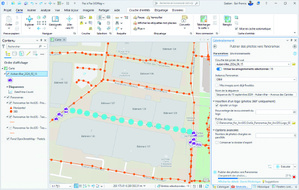
6 - Après avoir sélectionné les points de prise de vue, ouvrir l’outil « Publier des photos vers Panoramax ». Vous sélectionnerez alors la couche de préparation (ici : Aubervillier_2024_09_15), puis l’instance Panoramax souhaitée pour la publication (ici : OSM), puis vous indiquerez le titre à donner à cette séquence de photos. Des options supplémentaires vous permettront (si vous l’avez préalablement configuré) d’ajouter un logo dans chaque image. Cliquez sur « Exécuter » pour lancer la publication vers Panoramax.

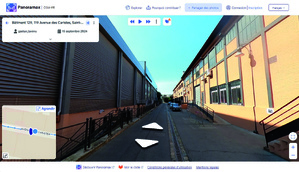
7 - Une fois l’exécution de l’outil terminée, vous pouvez constater que votre séquence de photos est disponible sur la plate-forme Panoramax. Pour cela, connectez-vous à l’instance Panoramax sur laquelle vous avez publié votre série de photos. Dans la section « Mes Photos » vous devez voir apparaître la séquence que vous venez de publier. Vous pouvez alors vérifier que les photos sont correctement chargées et que le floutage et l’insertion du logo (le cas échéant) sont effectifs.

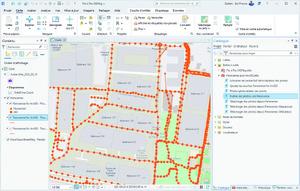
8 - Les deux couches « Panoramax for ArcGIS » du Living Atlas ArcGIS sont mises à jour plusieurs fois par jour. Après quelques heures, les nouvelles séquences que vous avez publiées seront visibles dans ces deux couches et l’ensemble des utilisateurs ArcGIS (Pro, Enterprise, Online, etc.) pour les exploiter avec la visionneuse d’imagerie orientée incluse dans les applications ArcGIS.

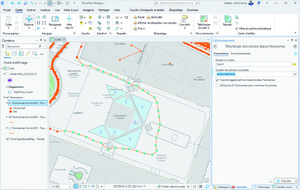
9 - La boîte à outils « Panoramax for ArcGIS » permet également de télécharger en local certains contenus de Panoramax pour enrichir ses contenus SIG, réaliser des analyses et travailler de manière déconnectée. Les trois derniers outils de la boîte à outils permettent de sélectionner des points de prise de vue, des séquences ou des utilisateurs et de télécharger automatiquement les photos et les métadonnées associées. Par exemple, vous pouvez sélectionner ces points de prises de vue autour de la Pyramide du Louvre dans la couche « Panoramax for ArcGIS », puis exécuter l’outil « Télécharger des photos depuis Panoramax ». Vous définirez le dossier en sortie, la qualité d’image souhaitée et si vous souhaitez récupérer les métadonnées associées.

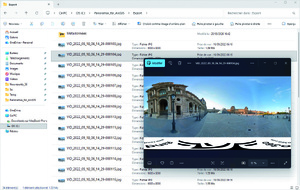
10 - Une fois l’outil exécuté, vous pourrez accéder aux photos et à leurs métadonnées pour l’usage souhaité. Ces images peuvent par exemple être exploitées dans une analyse IA, dans les pièces jointes d’une couche d’entités, dans une présentation PPT, ou encore dans une Storymap ArcGIS. Le répertoire « Métadonnées » contient les <nom_image>.json fournissant toutes les caractéristiques de chaque image et permettant ainsi, par exemple, de créer une couche d’imagerie orientée ArcGIS hébergée au sein de votre organisation.
 Partager par email
 Version imprimable
 L'essentiel